


La desorganización es el enemigo silencioso de la creatividad. Esa frase es cierta, como también lo es que organizar todo el material que se captura para un proyecto resulta tedioso y hasta puede llegar a generar importantes dolores de cabeza. Por eso, por qué no aprovechar las herramientas actuales para facilitar la tarea. Así es cómo he creado mi propiaaplicación para organizar fotos y vídeos en segundos. Y lo hice sin tener ni idea de programación, sólo conceptos básicos vistos durante la carrera. ¿Cómo lo hice entonces? Pues con la ayuda de inteligencia artificial. Vamos a Crear una aplicación para organizar fotos y vídeos en macOS.
El uso de IA para programar
La IA generativa no sólo sirve para generar imágenes y vídeos, también para darnos respuestas elaboradas a multitud de temas o programar. Sí, esto último es algo que también hace y muy bien. Tanto es así que sin tener ni idea de programación podrás crear tus propias apps con sólo decirle la idea que tienes y cómo te gustaría que funcionase.
En la actualidad hay multitud de servicios web específicos para esto, pero no hace falta que te vayas a uno de ellos ni mucho menos pagues. Puedes crear tu propia aplicación nativa con sólo usar dos de las IA más populares del momento: ChatGPT o Gemini.
En mi caso yo decidí usar Gemini. En primer lugar porque pago por la versión Pro, aunque no es necesario para esto. Y en segundo porque creo que su evolución ha sido notable durante los últimos meses ahora mismo con la versión 3 creo que obtengo los mejores resultados en cada tarea que me pido. No obstante, tú elige la IA que más te convenza. Y listo.
Xcode y Swift UI

Las bases para crear cualquier aplicación son muy sencillas. La primera, tener la idea de lo que se quiere hacer. La segunda es seleccionar un lenguaje de programación que permita realizar todo aquello que buscas. Y tercera y última, usar un entorno de programación adecuado.
En mi caso, la idea era crear una aplicación nativa para Mac. Así que usaría Xcode como entorno de programación (herramienta gratuita que ofrece Apple para crear apps para sus diferentes sistemas operativos y dispositivos) y Swift UI como lenguaje.
Con esto claro, el siguiente paso era empezar a conversar con Gemini de Google para que me fuese indicando paso a paso todo lo que debía hacer. Desde crear el nuevo proyecto en Xcode hasta el código de cada archivo para dotar a la app de la lógica necesaria para lo que buscaba. Algo que de inicio ya había logrado hacer con Automator, una utilidad integrada en Mac con la que realizar una serie de acciones automátizadas.
De Automator a app nativa
En un principio esto de organizar mi material de forma automática lo realizaba vía Automator. Esta utilidad integrada en macOS me permitía crear un flujo de acciones con las cuales podía indicar de qué carpeta iba a seleccionar los archivos y luego, a raíz de los metadatos, realizar la organización por carpetas y subcarpetas según unos criterios establecidos.
¿El problema? Pues que era una solución muy rígida. La estructura de carpetas y subcarpetas estaba definida y querer hacer una modificación resultaba un lio. Así que por qué no hacer una app nativa, pero qué necesitaba. Pues bien, preguntamos a Gemini y listo.
Puedes ayudarme a crear una aplicación para MacOS usando Xcode y Swift UI. Para la organización de archivos de imagen y vídeo según los criterios que yo indique creando así una carpeta raíz y luego subcarpetas según ese criterio.
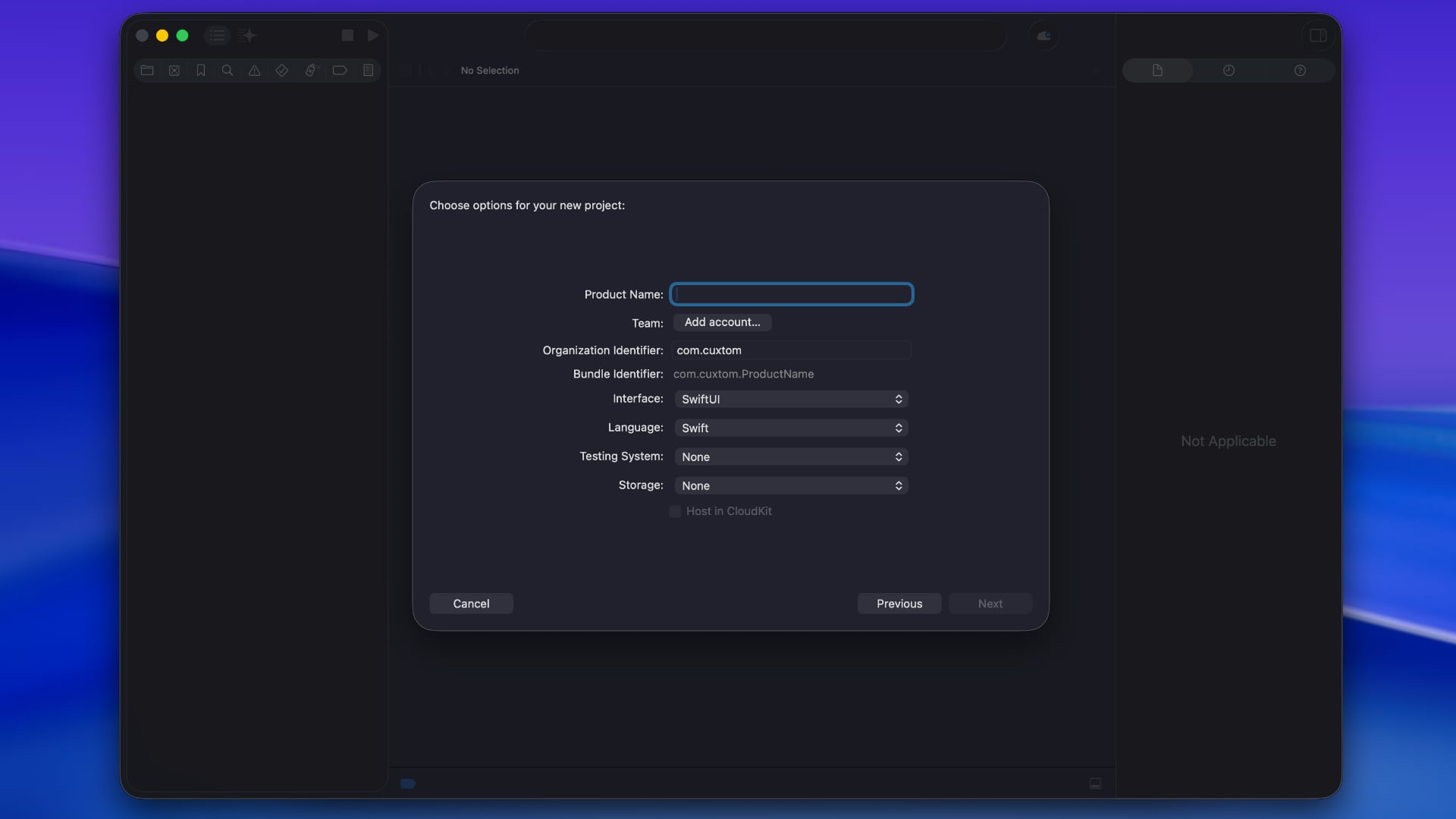
Con ese primer prompt Google procesa la petición y me indica los pasos iniciales. Esos implican abrir Xcode, crear un nuevo de proyecto y configurar una serie de detalles que van desde el nombre de la app hasta el lenguaje usado para la interfaz y código, permisos de ejecución, etc. De modo que yo sólo tengo que seguir las indicaciones para poder empezar a trabajar en el código.
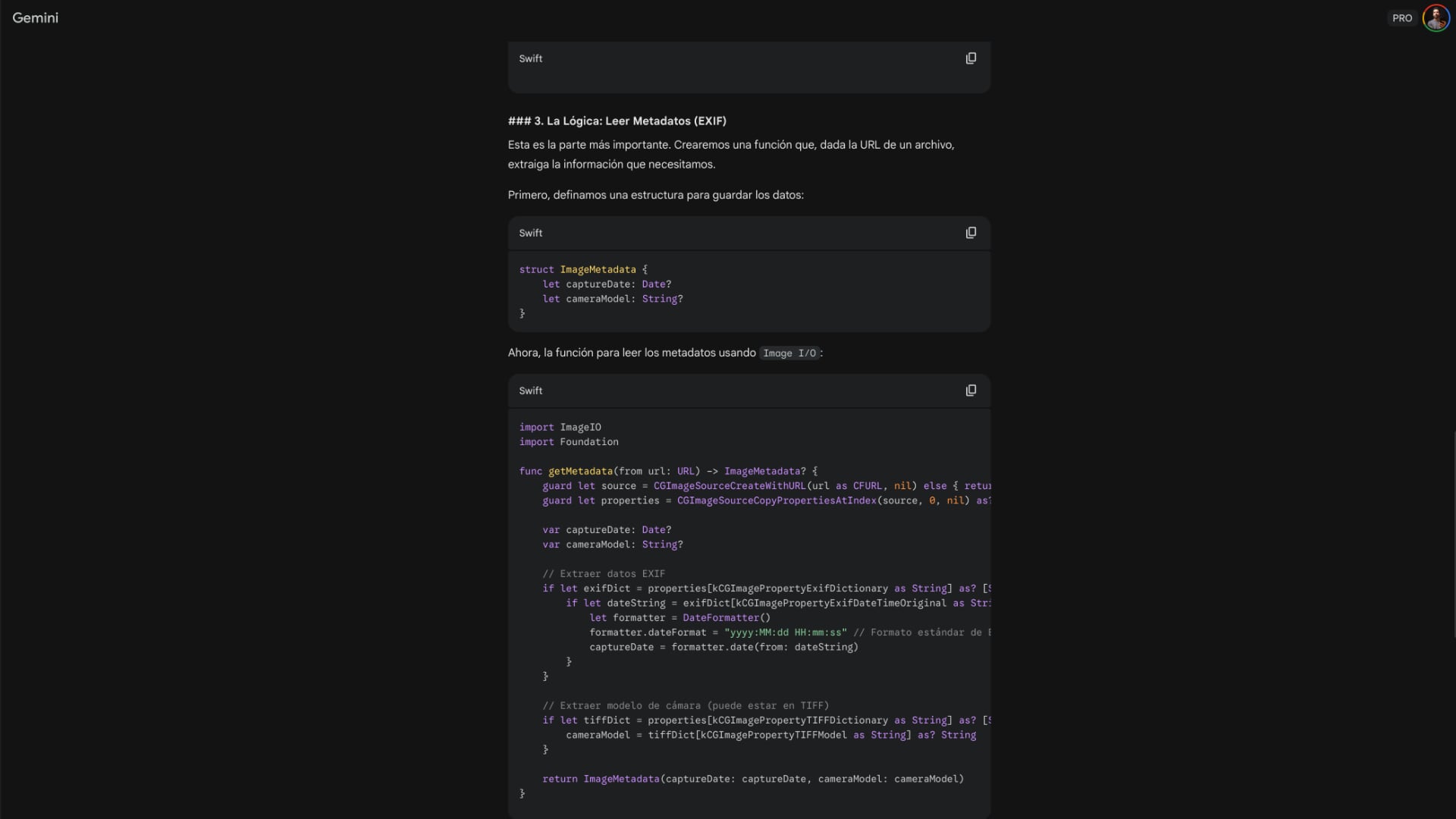
Bueno, esto de trabajar no es del todo cierto, pues básicamente me limito a copiar y pegar. Yo lo que sí hago es darle un segundo prompt a Gemini para que cree toda la lógica de la aplicación para poder clasificar archivos de imagen y vídeo según una serie de criterios (fecha de captura, cámara de captura, tipo de archivo y si es posible focal utilizada).
A partir de aquí Gemini empieza a darme archivos de código que yo sólo tengo que copiar y pegar en el correspondiente archivo que me indica. Una vez lo tengo, lanzo la aplicación y aunque aparecen algunos errores no me preocupa. Copiar y pegar el mensaje de error y de nuevo Gemini se encarga de darle solución.
Resumen del proceso:
- Definir funcionamiento de la aplicación: criterios de organización, selección carpeta origen y destino así como método de copiado
- Pedir a Gemini que te de el paso a paso de configuración del entorno de programación a usar
- Seguir los pasos de Gemini
- Si aparece algún error, copiar y pegar en Gemini para que de la solución
- Compilar, probar y pedir modificaciones si es necesario
- Seguir iterando versiones hasta que cumpla con tu idea
Listo, tras varias iteraciones y algún cambio que se me iba ocurriendo a lo largo del proceso ya tengo creada mi primera aplicación para organizar archivos con todo lo que yo necesito, por ahora. Porque una vez empiezas las ideas y mejoras aparecen solas, aunque a veces también te las propone Gemini. El propósito es Crear una aplicación para organizar fotos y vídeos en macOS, conseguido.
Organizador de medios V1

Ahora sí, esta es la aplicación y te explico rápidamente lo que puede hacer en esta primera versión. Para empezar, una vez la lanzas, lo que verás es una ventana donde a la izquierda tienes una columna que permite ordenar las carpetas y, a su vez, seleccionar las que quieras crear.
De este modo puedes establecer que la primera sea Fecha > Tipo o bien Modelo de cámara > Tipo > Fecha. Incluso, si los metadatos lo permiten, poder añadir una subcarpeta que clasifique según la distancia focal utilizada para la captura.
Lo que sí tienes que saber es que en caso de que algún archivo no se pueda clasificar, éste se copiará directamente a una carpeta nueva llamada Desconocido. Esto por ejemplo puede pasar con archivos en formato RAW. Pero en futuras versiones lo mejoraré con nuevas herramientas y bibliotecas que permitan la clasificación.
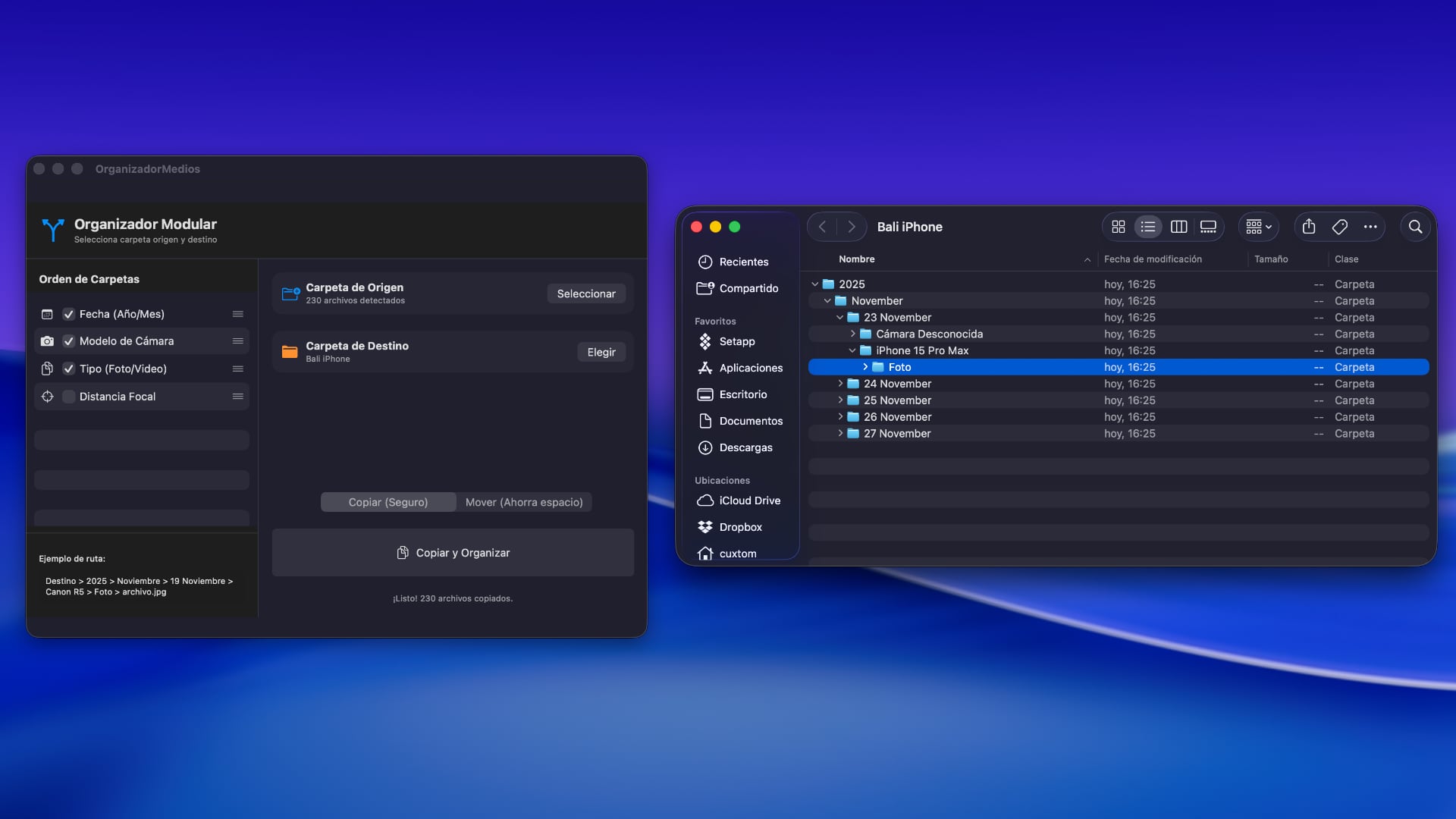
Luego en la parte derecha están los botones para seleccionar la carpeta origen y el destino de las nuevas subcarpetas con el material ya organizado. Lo que te permite organizar directamente desde la tarjeta SD o disco SSD sin necesidad de copiar al destino final previamente.
Por último, el proceso de Copiar (más seguro) o de Mover (para ahorrar espacio). Mi recomendación es siempre Copiar y borrar los originales una vez te aseguras de que está todo.
Listo, así de fácil es crear una aplicación que de solución a un problema o necesidad concreta que tú tengas para mejorar tu flujo de trabajo como creador de contenidos o profesional de la fotografía y el vídeo.
Si quieres descargar mi versión, aquí la tienes. Pero te recomiendo invertir un par de horas y hacerla por tu cuenta, así personalizas y adaptas a tus necesidades.
¿Te ha quedado claro cómo Crear una aplicación para organizar fotos y vídeos en macOS? Te recomiendo que veas el video de YouTube.

Escribo sobre tecnología desde 2007 y más tarde empecé a centrarme en la creación de contenidos en vídeo. De ahí mi interés por compartir conocimientos y experiencias con los dispositivos que puedo probar para mejorar el nivel de cualquier producción audiovisual.
Si quieres charlar, puedes buscarme en las diferentes plataformas como @cuxtom.
Publicaciones relacionadas:


Leave A Reply